

اپلیکیشن ماناهور ادمین؛ قدرت مدیریت در دستان شما
ماناهور ادمین، هستهی مرکزی کنترل و مدیریت هوشمند تردد در ساختمانهای مجهز به سیستمهای اکسس کنترل ماناهور است. با استفاده از این اپلیکیشن، مدیر ساختمان میتواند به راحتی دستورات لازم را به دستگاه ارسال کرده، تردد ساکنین را کنترل و دسترسیهای ورود و خروج را به صورت هوشمند مدیریت کند.
فرقی نمیکند دستگاه مورد استفاده شما از سری (WiFi) باشد یا سری (سیمکارتی)؛ کافی است اپلیکیشن را باز کنید تا کنترل کامل ترددها، تعریف کاربران و پیکربندی دستگاه و دریافت گزارش تردد را در اختیار داشته باشید. ماناهور ادمین، پیچیدگیِ مدیریت هوشمند تجهیزات را به سادگیِ چند کلیک ساده تبدیل کرده است.
💡 توجه: برای دسترسی سریع به راهنمای استفاده ماناهور ادمین، از منوهای 📑 کناری استفاده کنید.
قابلیتها و امکانات کلیدی
- مدیریت کاربران و روشهای دسترسی: (تگ RFID، رمز ثابت و پویا، دسترسی با اپلیکیشن کلید، ریموت پارکینگ، احراز هویت با تماس)
- مدیریت تردد و مسدودسازی آنی: (قطع یا برقراری دسترسی واحدها بر اساس بدهی یا تغییر سکونت)
- پیکربندی تخصصی اکسسکنترل: (تنظیم زمان رله و درب/آسانسور، تفکیک دسترسی طبقات، تنظیمات شبکه)
- یکپارچهسازی با نرمافزارهای مالی و مدیریت ساختمان: (اتصال خودکار به دیتابیس مالی مجتمع و شارژبوک جهت اتوماسیون تردد)
مزایای فنی و امنیتی
- امنیت مبتنی بر احراز هویت سختافزاری: (استفاده از Hardware ID و ارتباط رمزنگاریشده با کنترلر بدون وابستگی به سرور واسط)
- انعطاف در اتصال (وایفای و سیمکارتی): کارکرد آفلاین و محلی (سری Pro) + کارکرد از راه دور با SMS (سری Smart).
- معماری مدرن PWA (وباپلیکیشن): سبک، بدون نیاز به نصب اجباری از استورهای تحریمشده، اجرای مستقیم روی تمام پلتفرمها.
دستگاههای سازگار با نرمافزار ماناهور ادمین
نرمافزار «ماناهور ادمین» رابط کاربری اختصاصی برای مدیریت تمامی کنترلرهای نسل جدید ماناهور دارای وایفای داخلی است. شما میتوانید با نصب این اپلیکیشن، مدلهای زیر را مدیریت کنید:
توجه؛ این راهنما مرجع آموزش مدیریت دستگاه با اپلیکیشن ماناهور ادمین است. جهت مشاهده مشخصات محصول وارد صفحه محصول شوید و آموزش راهاندازی سختافزار را در راهنمای محصول مشاهده نمایید.
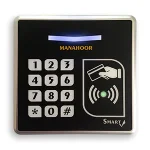
اسمارت | Smart

ماناهور پرو | Pro

ریدر وایفای | Reader-WIFI
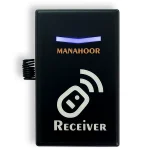
گیرندهریموت | Remote-Receiver
دانلود اپلیکیشن مدیریت تردد (ماناهور ادمین)
همین حالا نسخه مورد نظر خود را دریافت کنید و کنترل کامل سیستم را در دست بگیرید.
شبیه ساز پنل مدیریت
تست سریع عملکرد اپلیکیشن

دانلود نسخه اندروید
دریافت فایل APK برای نصب مستقیم

دانلود نسخه آیفون
انتشار در اپل استور برای ایران مسدود است.
راهنمای نصب اپلیکیشن ماناهور ادمین روی موبایل
این بخش شامل نصب و راهاندازی نسخههای مختلف ماناهور ادمین است.
– شبیه ساز پنل مدیریت
پنل مدیریت تحت وب بدون نصب اجرا میشود و عملکردی مشابه نسخههای اندروید و آیفون دارد و مناسب راهاندازی سریع، تست و شخصی سازی پنل برای توسعهدهندگان اپلیکیشن مدیریت ساختمان است.
نکت فنی: پنل مدیریت تحت وب دستورات را همانند اپلیکیشن در ارتباط آفلاین و خصوصی ارسال میکند. در این حالت مرورگر اینترنت نمیتواند گواهی امنیت را تایید کند و برای ارسال هر دستور تایید شما را دریافت میکند.
– نصب اپلیکیشن اندروید
برای نصب و اجرای ماناهور ادمین روی گوشی اندروید مراحل زیر را انجام دهید.
- نسخه مناسب اندروید را دانلود کنید. (APK)
- از قسمت تنظیمات اندروید دسترسی برای نصب از منابع خارجی را فعال کنید.
- فایل APK را اجرا کنید تا مراحل نصب شروع شود.
- بعد از نصب برنامه را اجرا کنید.
- اپلیکیشن هنگام اجرا رمز مدیریت را درخواست میکند. (رمز پیشفرض 123456)
نکته مهم: بعد از تست و راهاندازی رمز مدیریت پیشفرض را تغییر دهید.
– نصب اپلیکیشن آیفون
به دلیل تحریم ایران امکان انتشار اپلیکیشن در اپ استور رسمی آیفون وجود ندارد. برای دانلود و نصب می توانید از فروشگاه اپلیکیشن سیبچه استفاده نمایید.
- به صفحه ماناهور ادمین در سیبچه بروید و برنامه را نصب کنید.
- پس از نصب برنامه را اجرا کنید.
- اپلیکیشن هنگام اجرا رمز مدیریت را درخواست میکند. (رمز پیشفرض 123456)
نکته مهم: استفاده از اپ استورهای ایرانی شامل هزینه اشتراک است. (مبلغ اشتراک و کیفیت خدمات دراختیار کامل سرویس دهنده میباشد)
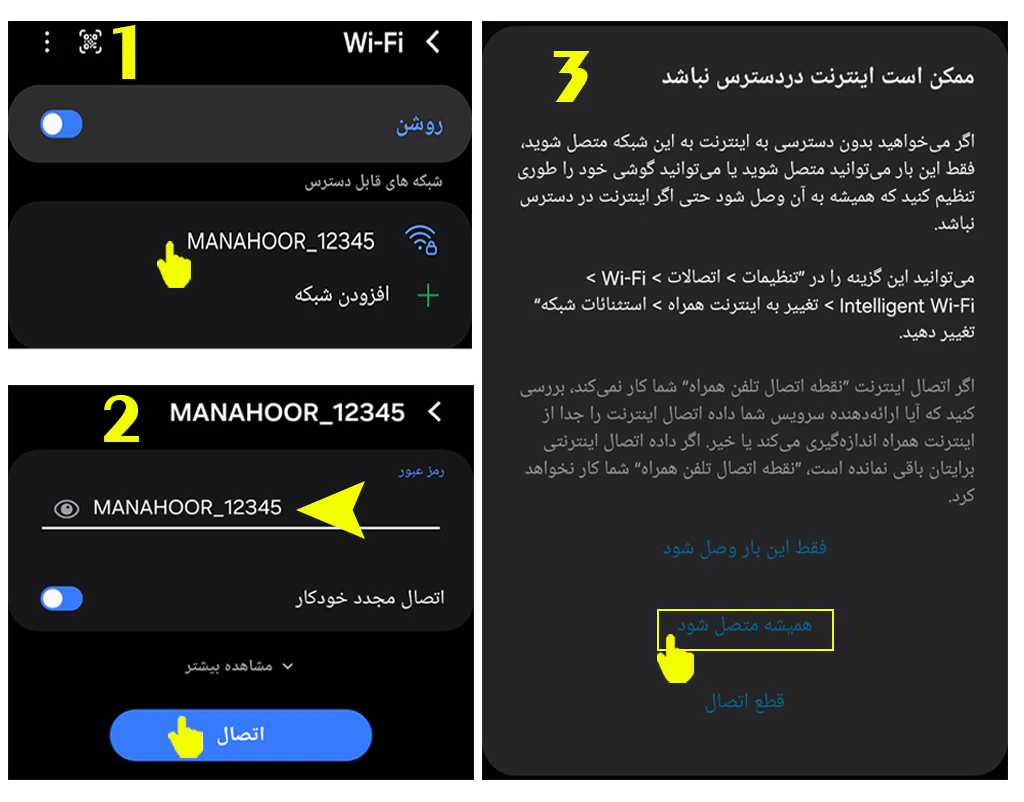
📶 اتصال مستقیم اپلیکیشن به دستگاه از طریق Wi-Fi (برای مدلهای Smart، Pro، Reader و Receiver)
اتصال از طریق وایفای، سریعترین و پایدارترین روش برای مدیریت دستگاههای ماناهور است. در این حالت، دستگاه و اپلیکیشن شما از طریق شبکه وایفای با یکدیگر همگامسازی میشوند. برای شروع، مطمئن شوید وایفای گوشی شما روشن است و دستگاه در محدوده پوششدهی قرار دارد.
- وایفای گوشی را روشن کنید و به شبکه MANAHOOR متصل شوید.
- نام شبکه وایفای: MANAHOOR_12345
- رمز شبکه: MANAHOOR_12345
- نکته فنی: ارتباط شبکه از نوع خصوصی و آفلاین است. گوشی برای تایید اتصال بدون اینترنت پیام “ممکن است اینترنت در دسترس نباشد” را نمایش می دهد و برای اتصال، گزینه همیشه متصل شود را بزنید یا از تنظیمات موبایل گزینه WIFI Direct را فعال کنید.
- نکته مهم: بعد از تست و راهاندازی دستگاه، نام و رمز وایفای را تغییر دهید.
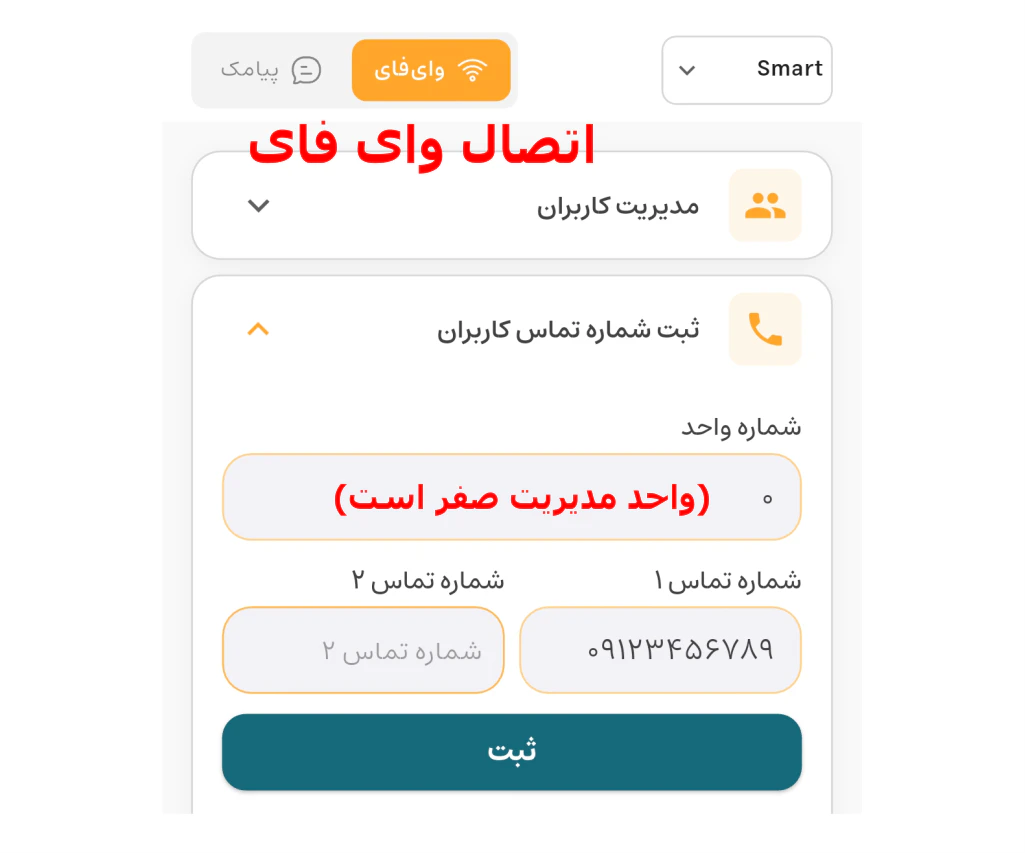

تنظیمات ابتدایی و ضروری اکسس کنترل
تنظیمات اولیه شامل فعالسازی دستگاه، تعریف واحدهای مجاز، تاریخ/ساعت و تنظیم رله خروجی است.
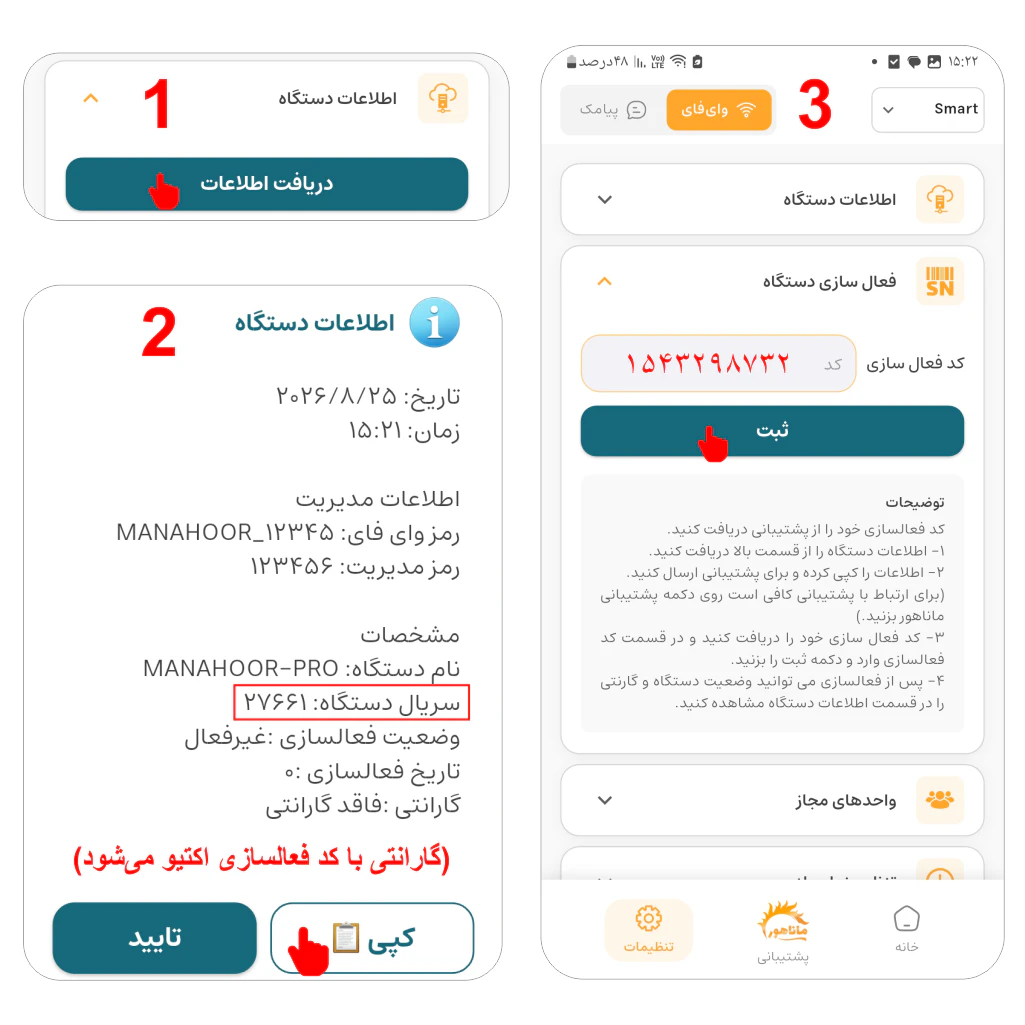
– فعال سازی دستگاه
اکسس کنترل ماناهور برای راهاندازی به کد فعالسازی نیاز دارد و بدون آن، دستگاه در حالت تست قرار میگیرد و شامل گارانتی و کلید اختصاصی نخواهد بود.
سریال دستگاه را برای پشتیبانی ارسال نمایید و کدفعالسازی دریافت کنید. برای مشاهده سریال و ثبت کد مراحل زیر را در اپلیکیشن انجام دهید.
- مشاهده سریال دستگاه: اپلیکیشن ← تنظیمات ← اطلاعات دستگاه ← سریال دستگاه
- ارسال به پشتیبانی: دکمه پشتیبانی را بزنید و سریال دستگاه را ارسال نمایید و کد فعال سازی اختصاصی را دریافت نمایید.
- ثبت کد فعالسازی: اپلیکیشن ← تنظیمات ← فعال سازی دستگاه ← کد را ثبت کنید.

– تعریف واحدهای ساختمان
تعداد واحدهای مجاز دستگاه بهصورت پیشفرض ۹۹۹ واحد است. شما میتوانید این تعداد را متناسب با ساختمان خود تغییر دهید.
اپلیکیشن ← تنظیمات ← واحدهای مجاز
- بازه واحدهای مجاز را از اولین تا آخرین واحد وارد و ثبت کنید.
- نکته فنی: برای پرسنل خدماتی ساختمان واحدهای مجزا اضافه کنید.
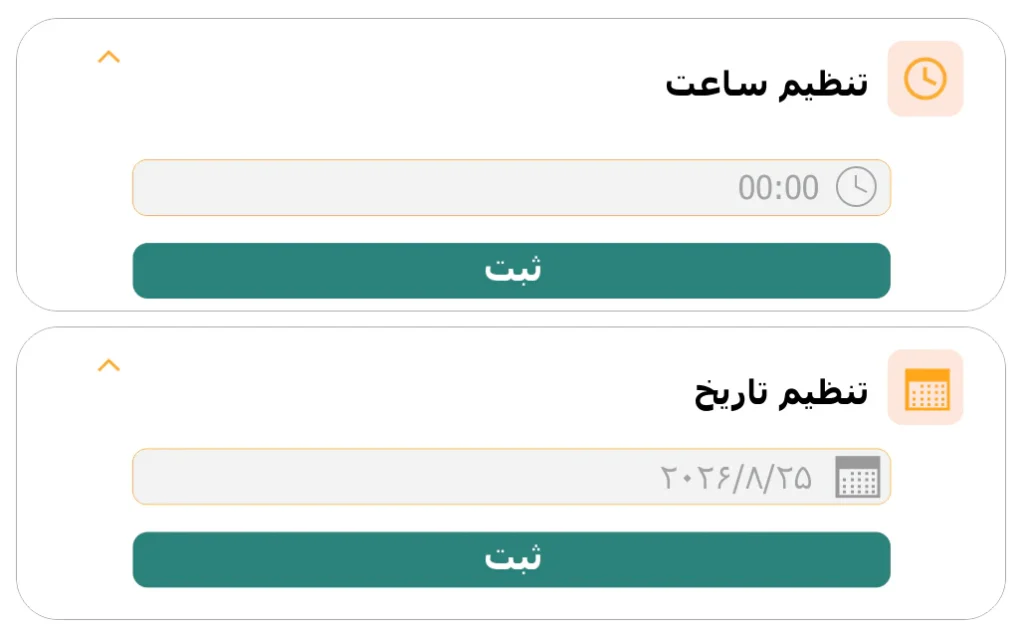
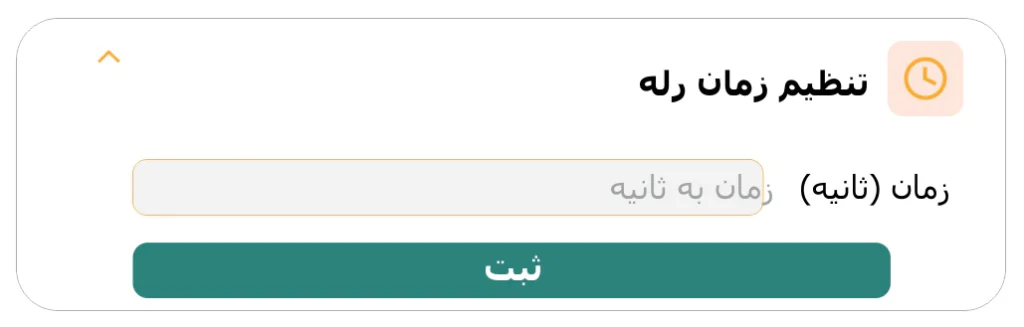
– تنظیمات رله خروجی
وضعیت رله خروجی را می توانید در سه حالت تایمر خودکار، غیرفعال و دائم روشن تنظیم کنید.
اپلیکیشن ← تنظیمات ← تنظیم زمان رله
نکته مهم: تنظیم زمان بلند مدت روی قفل های برقی منسب نیست و به بوبین قفل آسیب میزند.
- تایمر خودکار: زمان مورد نظر خود را بین 1 تا 99 ثانیه ثبت کنید.
- غیرفعال کردن دائم رله: عدد 0 را ثبت کنید.
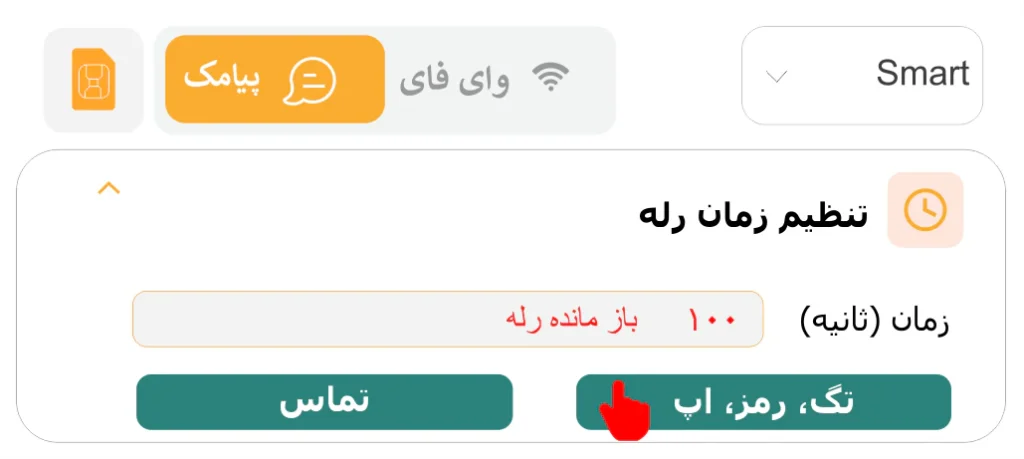
- روشن کردن دائم رله: عدد 100 را ثبت کنید.
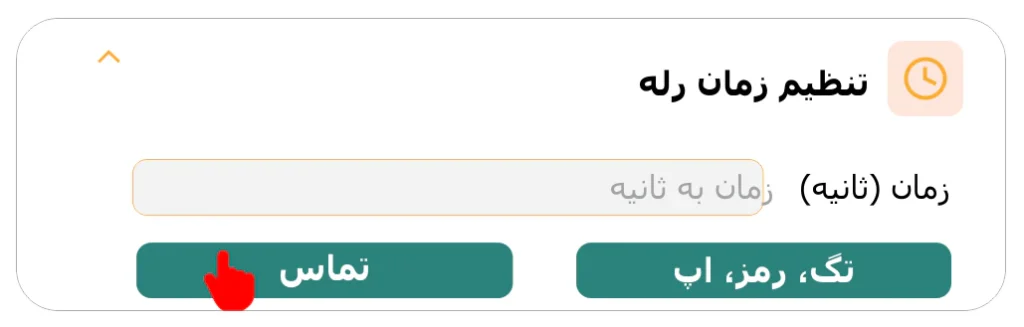

آزاد کردن رله کنترل تردد در مواقع ضروری برای دسترسی اورژانس و نیروهای امدادی
در مواضع اضطراری بزرگترین دغدغه ساکنین امکان خروج آزاد از ساختمان است. دستگاههای کنترل تردد وایفای ماناهور می توانند از طریق امکان دسترسی آزاد با رمز و نامکاربری مدیریت پنل آسانسور، دربهای هوشمند و قفلهای مگنت را باز نگه دارد.
با فعال شدن این ویژگی رله دستگاه روشن میماند و خروجی دائم وصل است و برای قفلهای برقی بوبین دار مناسب نیست.
دسترسی به کلیدفرمان اضطراری از طریق WIFI
برای دسترسی به کلید فرمان از طریق ارتباط وایفای مراحل زیر را انجام دهید.
- اتصال به دستگاه: به شبکه وای فای دستگاه متصل شوید. (نام و رمز شبکه در اختیار مدیریت ساختمان است.)
- دسترسی به کلیدفرمان : آدرس زیر را در مرورگر اینترنت خود بازکنید.
- 192.168.4.1
- دکمه کلید اضطراری: در صفحه بازشده کلید اضطراری را بزنید.
- نام کاربری و رمز ورود: برای اجرای دستور نام کاربری و رمز مدیریت را وارد کنید. (نام و رمز در اختیار مدیریت ساختمان است.)
- نکته فنی: برای خروج از حالت باز ماندن دائم، کافی است تایمر را تنظیم کنید.
تعریف کاربران و روشهای دسترسی
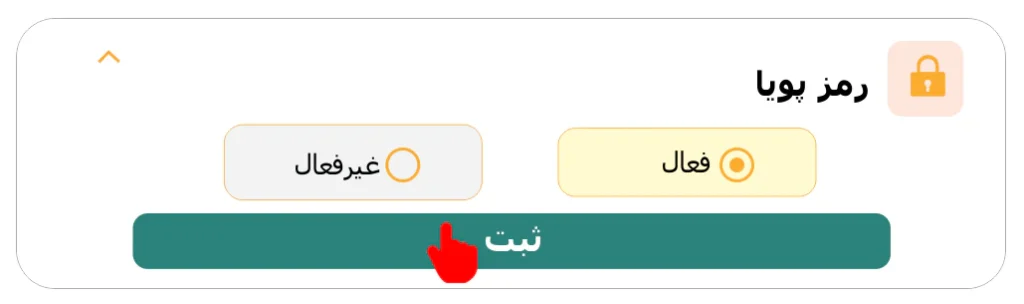
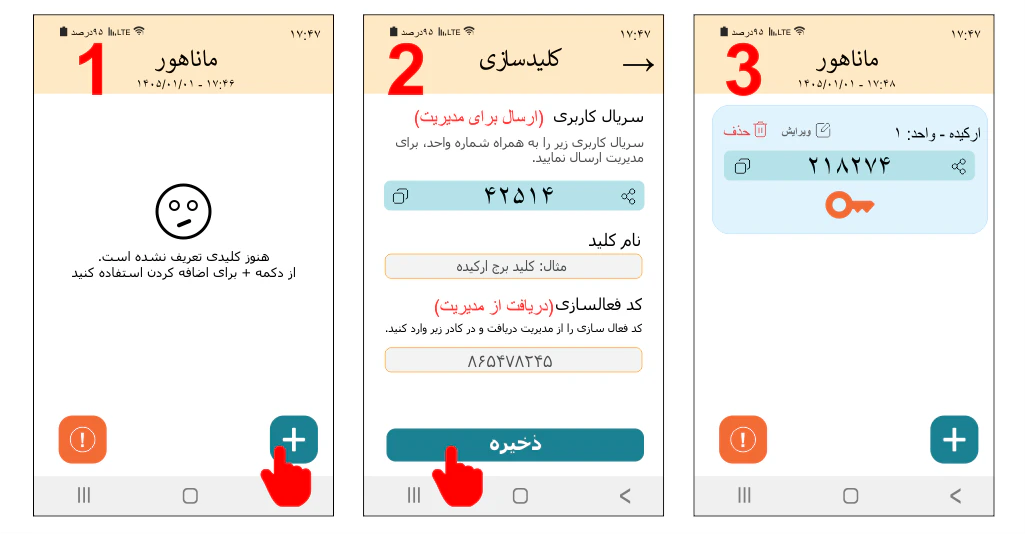
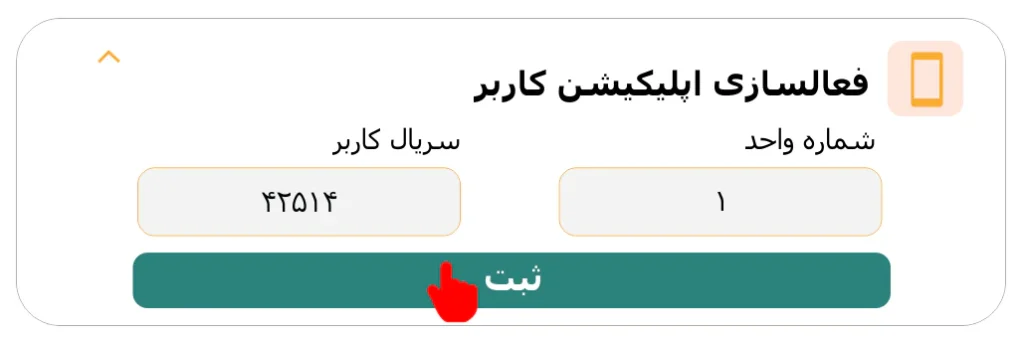
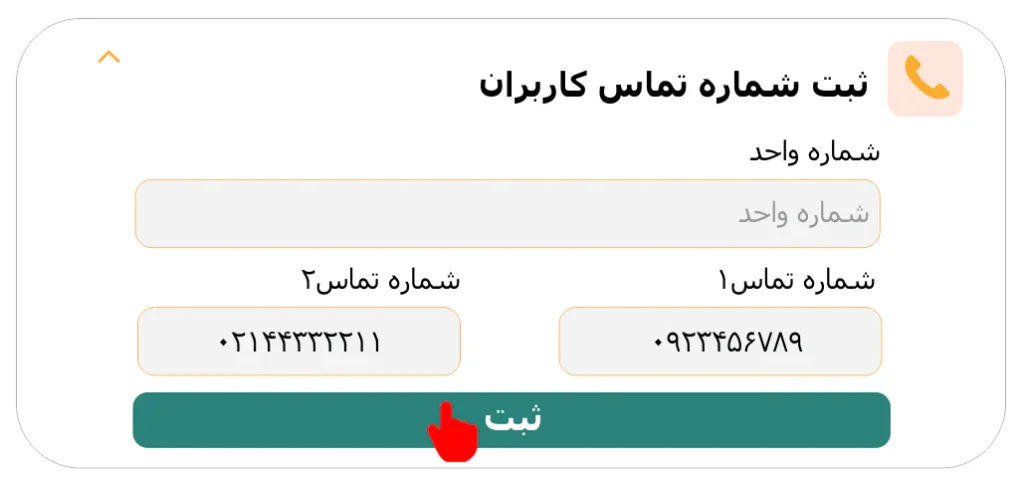
این بخش شامل تعریف کاربر جدید با توجه به نوع دسترسی تگ، رمز، رمز پویا و اپلیکیشن موبایل و تماس تلفنی است.
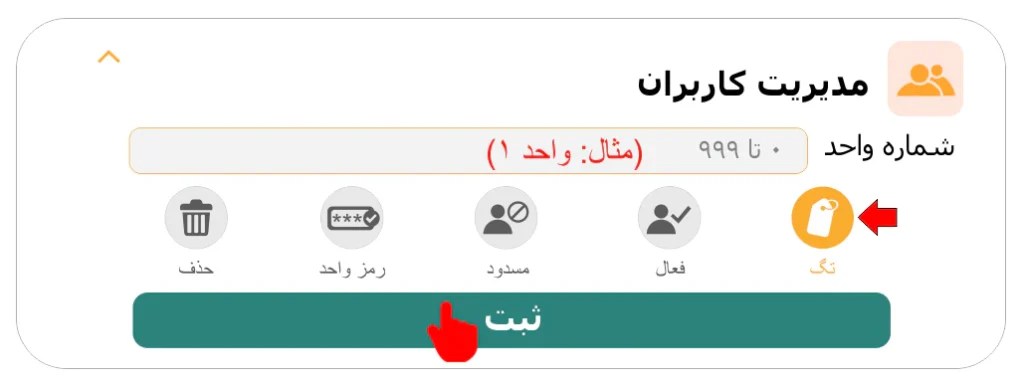
– تعریف تگ و کارت تردد RFID
اپلیکیشن ← خانه ← مدیریت کاربران ← تگ
- شماره واحد: برای شناسایی ساکنین شماره واحد را وارد کنید.
- نوع دسترسی: تگ را انتخاب کنید.
- ثبت دسترسی: دستور را ارسال کنید و تگ های واحد را مقابل کارتخوان قرار دهید.
- نکته فنی: برای ثبت تگ واحد بعدی مجدد شماره واحد را ارسال کنید.
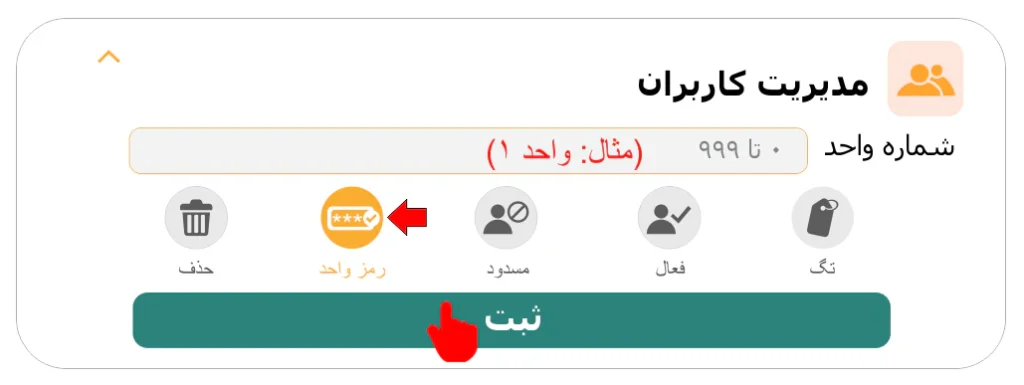

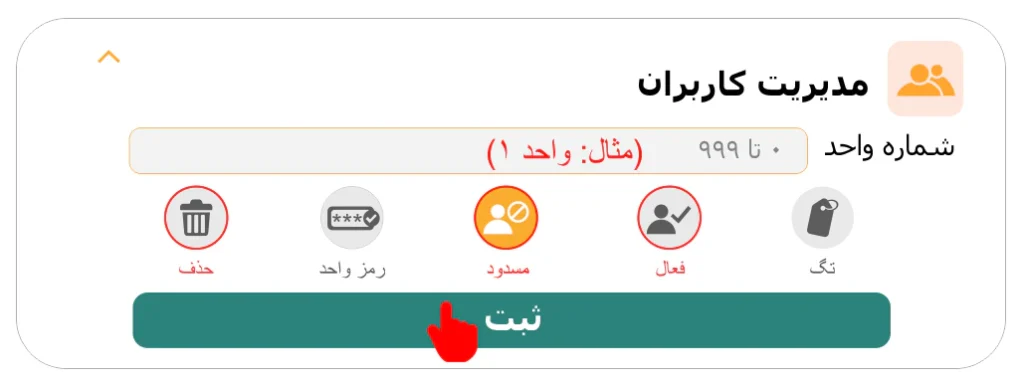
مدیریت و کنترل دسترسی ساکنین
چگونه با اکسس کنترل دسترسی کاربران را مسدود، فعال و یا حذف کنیم؟
اپلیکیشن ← خانه ← مدیریت کاربران
- مسدود کردن واحد: برای قطع دسترسی ساکنین، واحد را مسدود کنید.
- فعال کردن واحد: دسترسی واحد مسدود شده را فعال کنید.
- حذف واحد: اطلاعات دسترسی ساکنین قبلی واحد را پاک کنید.
- نکته مهم: موارد بالا شامل کل دسترسیهای ساکنین واحد می باشد.(تگ، رمز، اپلیکیشن کاربر و تماس)
- نکته فنی: در نسخه تحت وب گزینه های مسدود و فعال کردن واحد در منوی کنترل دسترسی و حذف در منوی حذف واحد قرار دارد.
تنظیمات دسترسی مدیریت
تنظیمات شامل تغییر رمز مدیریت دستگاه، نام و رمز وایفای و مدیریت پیامکی میباشد.
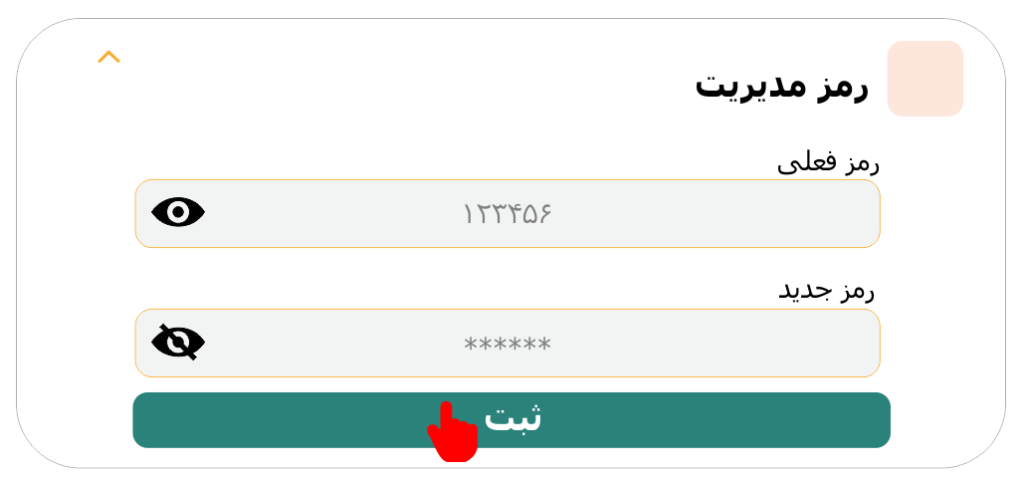
تغییر رمز مدیریت دستگاه
بعد از انجام تست و راهاندازی دستگاه، رمز مدیریت اپلیکیشن را طبق مراحل زیر تغییر دهید.
توجه: دستگاه دارای قفل امنیت سختافزاری است و درصورت فراموشی رمز، دستگاه با تعویض سختافزار به تنظیمات پیشفرض باز میگردد لطفا قبل از تغییر رمز موارد زیر را انجام دهید.
- ابتدا رمز جدید را در محل دیگری یادداشت کنید و سپس توی اپلیکیشن ادمین وارد کنید.
- هنگام ذخیره ابتدا رمز وارد شده را مطابقت دهید و سپس دکمه ذخیره را بزنید.
اپلیکیشن ← تنظیمات ← تغییر رمز مدیریت
- رمز فعلی و سپس رمز جدید را وارد و دکمه ثبت را بزنید.
- نکته مهم: قبل از ثبت رمز مدیریت جدید ابتدا رمز را یادداشت و مطابقت دهید.
- نکته فنی: رمز مدیریت به عدد و شامل شش رقم می باشد.
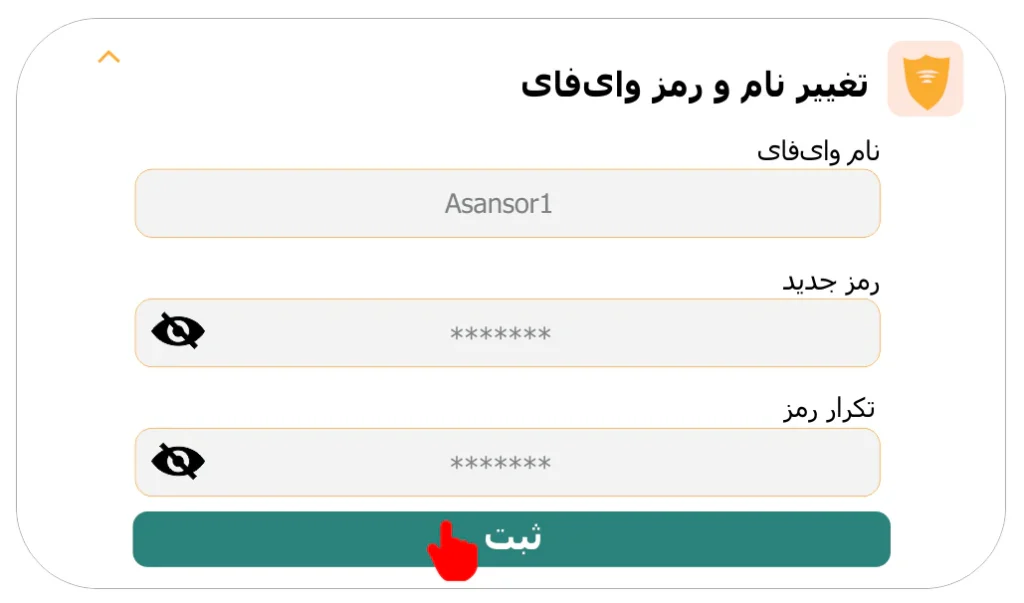
تغییر نام و رمز وای فای دستگاه
جهت تغییر نام و رمز وای فای دستگاه مراحل زیر را انجام دهید.
توجه؛ دستگاه دارای قفل سخت افزاری برای رمز وایفای است و در صورت فراموشی دستگاه برای تعویض قطعه باید به شرکت ارسال گردد. حتما قبل از تغییر رمز جدید را یادداشت و مطابقت دهید.
اپلیکیشن ← تنظیمات ← تغییر نام و رمز وایفای
- نام و رمز وایفای را وارد کنید و دکمه ثبت را بزنید.
- نکته مهم: نام وای فای به انگلیسی وارد شود و رمز به عدد تا 7 رقم مجاز است.
- نکته فنی: پیشوند _MANAHOOR به صورت خودکار به ابتدای نام و رمز اضافه میشود.
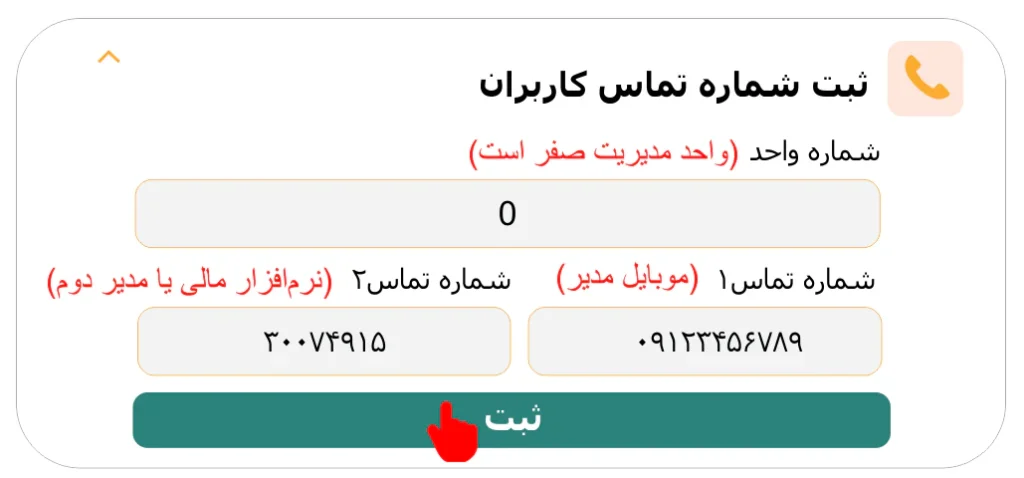
دریافت گزارش وضعیت کاربران
این بخش شامل مراحل دریافت لیست گزارش تردد، نسخه پشتیبان اطلاعات کاربران و لیست واحدهای مسدود میباشد.

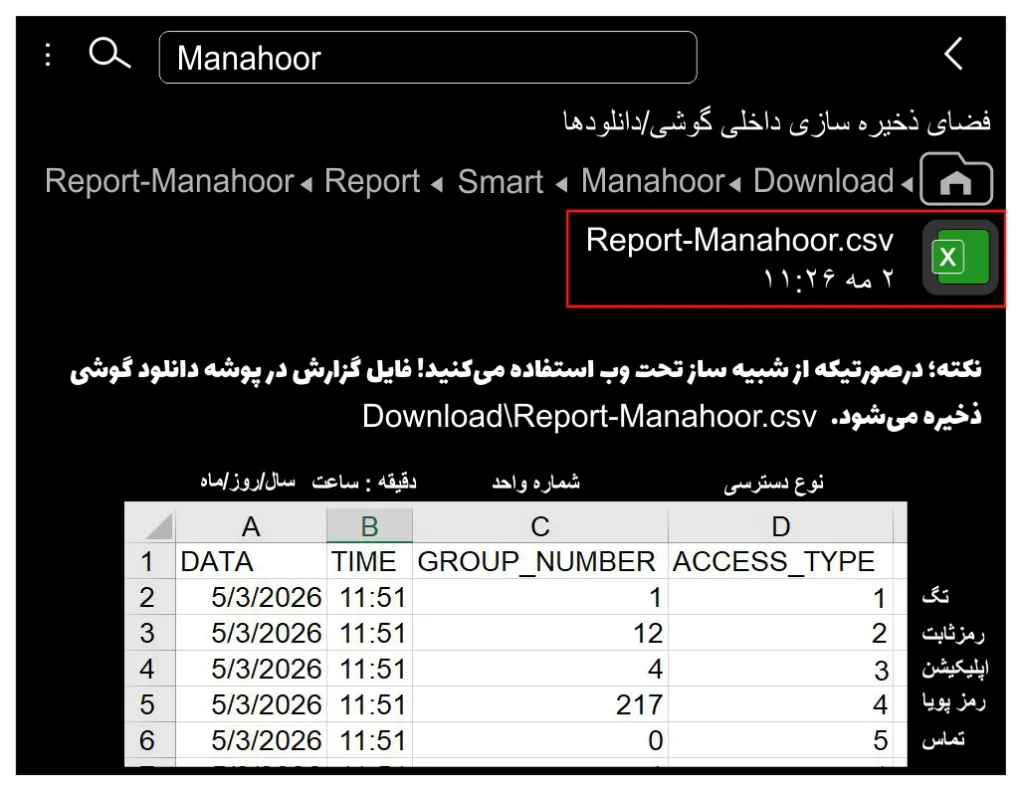
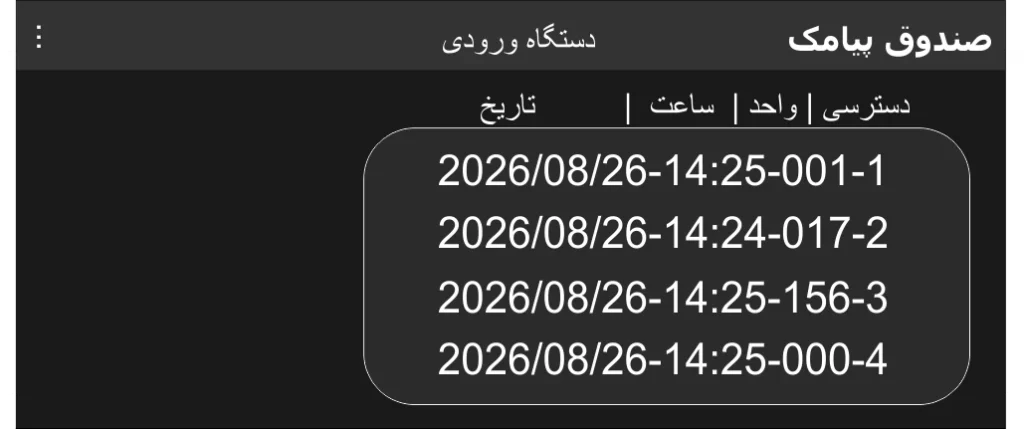

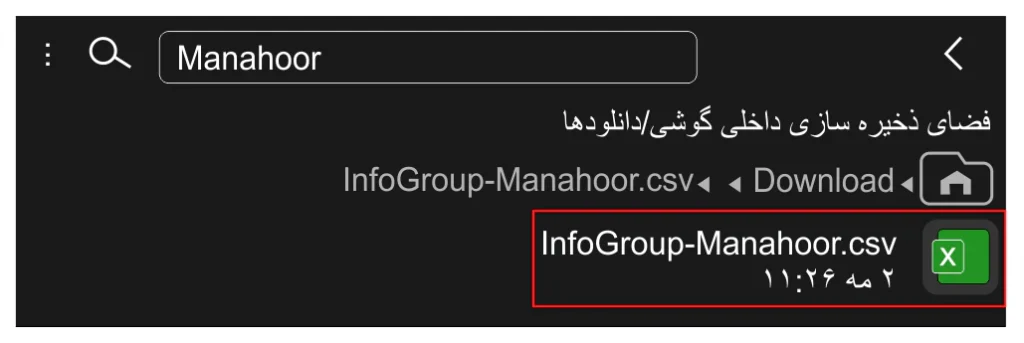
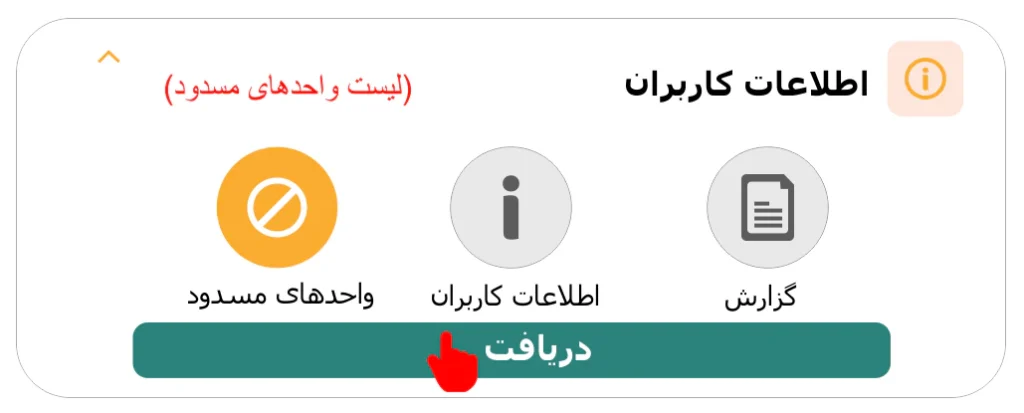
دریافت لیست واحدهای مسدود روی دستگاه (تمام مدلها)
لیست واحدهای مسدود شده توسط مدیر یا نرمافزار مالی ساختمان را به شکل زیر دریافت نمایید.
- گزینه واحدهای مسدود را انتخاب کنید و دکمه دریافت را بزنید.
- پس از دریافت، پنجره نمایش فایل باز میشود.
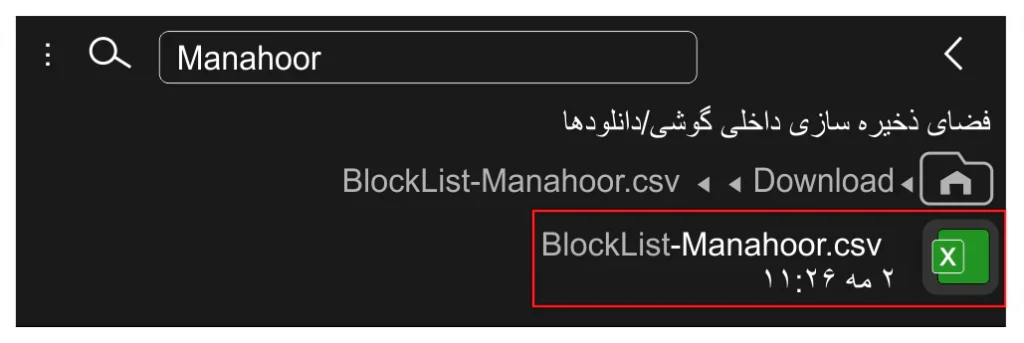
محل ذخیره فایل اطلاعات کاربران در گوشی
شبیه ساز: فضای ذخیره سازی داخلی/ پوشه دانلود/ BlockList-Manahoor.csv
اپلیکیشن: Download\Manahoor\Device-Folder(Smart, Pro, Reader, Receiver)\BlockList

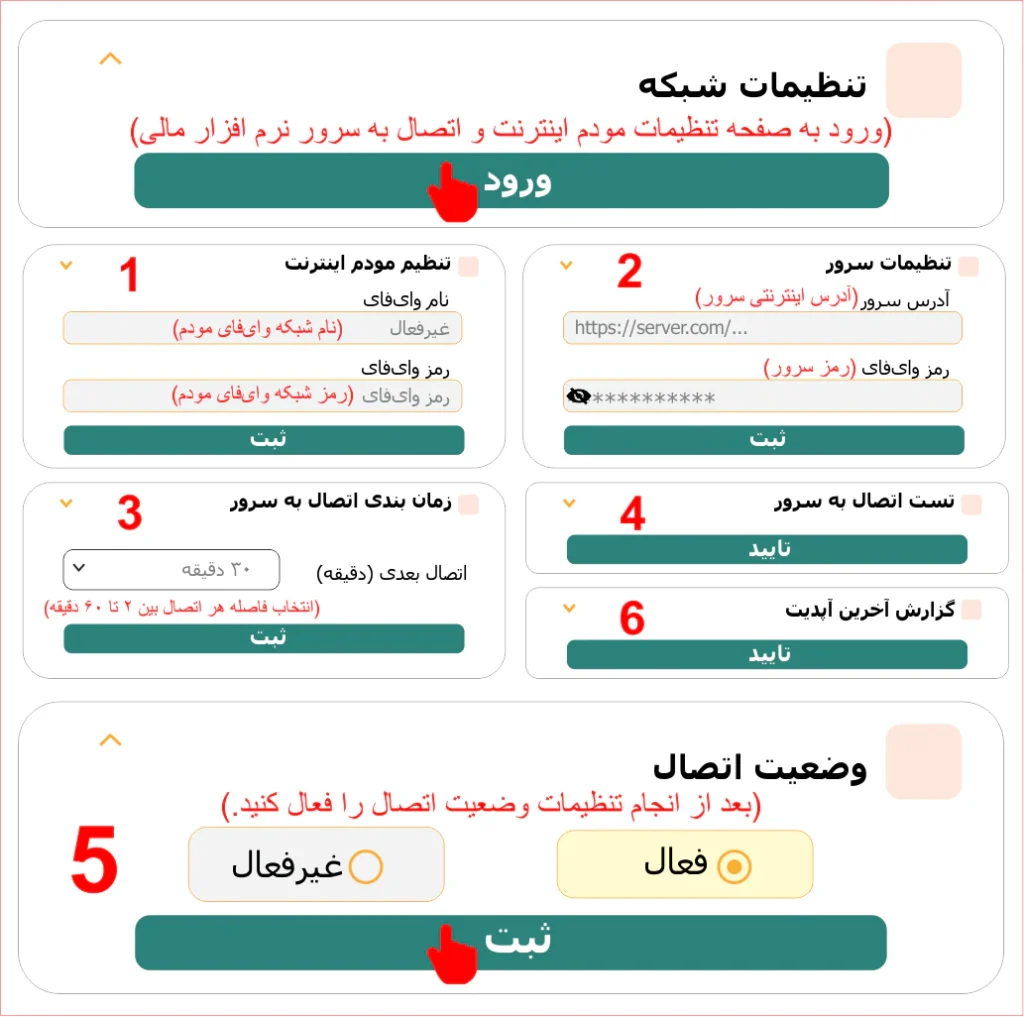
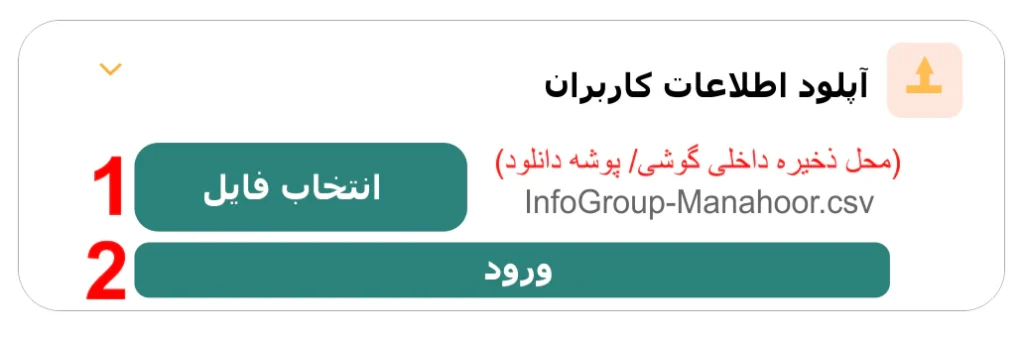
بازگردانی اکسس کنترل به تنظیمات کارخانه
در صورتی که نیاز به بازگردانی دستگاه به تنظیمات اولیه کارخانه دارید (پاکسازی تمامی دادهها، کاربران ثبتشده، رمزهای وایفای و مدیریت و تنظیمات شبکه)، مراحل زیر را دنبال کنید.
⚠️ هشدار: با انجام این عملیات، تمامی اطلاعات ذخیرهشده شامل کارتهای تردد، کدهای عبور و تنظیمات امنیتی شبکه بهصورت غیرقابل بازگشت حذف خواهند شد. پیش از اقدام، از دادههای خود نسخه پشتیبان تهیه کنید.
نکته مهم: بعد از بازگردانی مجدد کد فعالسازی را وارد نمایید تا تگها و رمزها به صورت هوشمند بازگردانی شوند.

مراحل بازگردانی به تنظیمات کارخانه:
اپلیکیشن← تنظیمات← بازگردانی به تنظیمات کارخانه
- منوی تنظیمات کارخانه را باز کنید.
- تیک امضای مدیریت را بزنید.
- دکمه بازگردانی را بزنید.
- چراغ قرمز دستگاه به صورت چشمک زن درمیآید و بعد از اتمام دستگاه بوق میزند و چراغ آبی روشن میماند. (زمان بازگردانی 2 دقیقه)
- نکته مهم: پس از بازگردانی نام و رمز وایفای و رمز مدیریت به حالت پیش فرض میرود.
سوالات متداول استفاده از اپلیکیشن مدیریت تردد ماناهور ادمین
اکسس کنترلهای مدل Smart, Pro, Reader WIFI, Receiver Remote
از قسمت بالای نرمافزار (Header) نوع دستگاه را انتخاب کنید.
اتصال گوشی به دستگاه قطع است و یا دسترسی اتصال بدون اینترنت برای گوشی فعال نشده است. وایفای گوشی را روشن کنید و اگر اتصال برقرار است ابتدا فراموشی شبکه را بزنید و مجدد به MANAHOOR متصل شوید و دسترسی بدون اینترنت را تایید کنید.
بله؛ برای استفاده روی ویندوز از شبیه ساز پنل مدیریت استفاده نمایید.
سیستم عامل اندروید امکان نصب مستقیم برنامه از منابع خارجی را دارد ولی سیستم عامل IOS اجازه نصب خارج از اپ استور را نمی دهد و این هزینه متعلق به توسعه دهندگان ایرانی آیفون است.
خیر؛ تعریف تگ RFID در مدلهای Smart, PRO, Reader یکسان است و کافیاست تگ ساکنین را فقط یکبار با هرکدام از مدلهای بالا که درساختمان شما قرار دارد صادر کنید.
درصوتیکه از سایر مدلها مثل دستگاه کارتی-رمزی استندالون یا سیمکارتی نسل1 (دارای نمایشگر) استفاده میکنید باید یکبار تگها را برای دستگاههای همان مدل تعریف نمایید.
توجه؛ حتما قبل از تعریف تگ ابتدا دستگاهها را فعال کنید تا به صورت هوشمند تگهای ساختمان را شناسایی کنند.
رمزهای عبور ماناهور دارای امنیت 2 لایه هستند و با شماره واحد وارد میشود. ابتدا شماره واحد را وارد کنید و دکمه تایید # را بزنید و بعد رمز را وارد کینید و تایید # را بزنید.
مثال برای وارد کردن رمز شماره واحد یک: #38264#1
برای استفاده از رمز عبور موقت؛ سیستم رمز پویا باید توسط مدیر فعال شود و تاریخ و ساعت داخلی دستگاه تنظیم باشد.
استفاده از رمز موقت روی دستگاه: ابتدا شماره واحد | دکمه # | شماره رمز | دکمه #
یکی از دستگاهها فعالسازی نشده است. حتما قبل از صدور تگ همه دستگاهها را فعال نمایید.
اگر هنگام زدن تگ چراغ دستگاه سبز میشود و صدای تق رله را میشنوید عملکرد دستگاه درست است و باید سیمکشی و اتصالات را بررسی کنید.
تگ RFID ماناهور از نوع مایفر و دارای رمزگذاری داخلی است. تگ و کارت تردد را از عاملیتهای مجاز ماناهور تهیه کنید.
خیر، در مدلهای پرو و اسمارت رمزها به صورت هوشمند تولید میشود.
بله، در مدل کارتی-رمزی استندالون شما میتوانید به هر واحد یک رمز چهار رقمی دلخواه اختصاص دهید.
خیر، تگهای هر واحد فقط امکان دسترسی به طبقه همان واحد و طبقات مشترک را دارد.
اما با استفاده از اپلیکیشن ماناهور کلید میتوانید دسترسی واحد به دو طبقه خاص را با دو شماره واحد مجزا فعال نمایید.
برای ایجاد دسترسی آزاد یک واحد به تمام طبقات، هنگام تعریف سوئیچ، شماره طبقهی واحد را برابر با ۳۳ (آزاد) قرار دهید.
تغذیه دستگاه ضعیف است و یا در معرض نوسان شدید قرار دارد. خروجی آداپتور را کنترل کنید و حتما از محافظ برق استفاده کنید.
رمز مدیریت و رمز وایفای دستگاه دارای قفل سختافزاری است و درصورت فراموشی باید دستگاه را به پشتیبانی ارسال کنید. حتما هنگام ثبت، رمزهای جدید را یادداشت کنید.


